


















پیدا کردن ریجن استیم، یکی از موارد مهم هنگام خرید بازی یا گیفت کارت هست؛ شاید چند بار چک کردی و ریجن اصلی اکانت استیم رو پیدا نکردی؛ در ادامه، سه روش مهم پیدا کردن ریجن اکانت استیم رو بررسی میکنیم؛ نکات ذکر شده در مقاله، جزو ساده ترین روش های چک کردن ریجن اکانت استیم محسوب میشوند!
فهرست مقاله
3 روش پیدا کردن ریجن استیم
1) مشاهده ریجن در Account Details
2) بررسی ریجن در فروشگاه استیم
3) استفاده از وبسایت SteamDB
روش اول ساده تر از بقیه روش ها میباشد؛ ابتدا وارد اکانت کاربری شوید، از طریق بخش بالا در سمت راست، بر روی نام کاربری کلیک کرده و سپس گزینه Account Details را انتخاب کنید؛ در پنجره باز شده، در اولین تب از سمت راست، میتوانید ریجن اکانت خود را که مطابق به حالت زیر میباشد را مشاهده کنید؛ شاید امکان دسترسی به تب Account Details اکانت خود را به هر دلیلی نداشته و قصد دارید روش دیگری را امتحان کنید!
در ادامه دو روش دیگر، جهت پیدا کردن ریجن اکانت استیم بصورت تصویری و مرحله به مرحله را بررسی خواهیم کرد!
Country: Brazilتوجه داشته باشید: اگر تاریخ ایجاد اکانت استیم جدید میباشد، یا حتی اکانت استیم شما بدون خرید قبلی میباشد؛ در اینصورت ممکن است ریجن اکانت استیم شما نمایش داده نشود؛ از غیر فعال بودن VPN نیز اطمینان حاصل کنید! ============================================================================================================================================ ورود به فروشگاه استیم اکانت
وارد استیم استور اکانت خود شوید و در ادامه، مطابق با تصویر زیر، میتوانید واحد پولی ریجن اکانت استیم خود را مشاهده نمایید:

لیست برخی از واحد های پولی مهم در استیم به شکل زیر میباشند:
============================================================================================================================================
استفاده از وبسایت SteamDB
پس از ورود به وبسایت استیم دی بی، با کلیک روی گزینه Login در بخش بالا سمت چپ و سپس وارد کردن رمز عبور و یوزر نیم اکانت استیم خود؛ میتوانید به ریجن اصلی اکانت خود دسترسی داشته باشید؛ البته توجه داشته باشید که: اگر بازی های اکانت استیم، فقط گیفت شده باشند؛ قادر به لاگین در سایت استیم دی بی نخواهید بود و صرفا میتوانید از روش های اول و دوم، استفاده نمایید!
============================================================================================================================================
سوالات متداول
آیا امکان تغییر ریجن اکانت استیم بعد از ساخت اکانت وجود داره؟
بله! جهت تغییر ریجن میتونید اقدام کنید، هیچ مشکلی نداره، ولی بهتره در همان وحله اول ریجن مد نظرتون رو درست انتخاب کرده باشید.چرا بعضی از بازی ها تو ریجن من، ارزون تر یا گرون تر هستن؟
قیمت بازی ها توی استیم بر اساس سیاست های اقتصادی هر کشور تعیین میشه و نرخ ارز، مالیات و شرایط منطقه ای تأثیرگذاره!آیا استفاده از VPN برای تغییر ریجن خطرناکه یا باعث بن میشه؟
بله! استیم استفاده از VPN برای تغییر ریجن رو خلاف قوانین میدونه و ممکنه باعث محدودیت یا بن دائمی اکانت بشه! فروشگاه آفر گیم سرویس تغییر ریجن هم ارائه میده که میتونید با پشتیبانی جهت تغییر ریجن اکانت خودتون اقدام کرده باشید.اگر ریجن استیم رو اشتباه انتخاب کرده باشم، باید اکانت جدید بسازم؟
در شرایط عادی نیازی نیست اکانت جدید بسازید؛ اما اگه تغییر ریجن استیم ممکن نباشه، شاید مجبور باشید از اکانت جدید استفاده کنید!
اگه قصد داری خاموش کردن استیم گارد به دلیل خرید بازی رو یاد بگیری؛ در این مقاله، ساده ترین روش غیر فعال کردن استیم گارد رو برات نوشتیم؛ مرحله به مرحله و با عکس!
فهرست مقاله
خاموش کردن استیم گارد از موبایل
- ورود به حساب کاربری از طریق نرم افزار استیم برای موبایل
- کلیک روی علامتی به شکل سپر در بخش پایین نرم افزار
- کلیک روی چرخدنده کوچک در بخش پایین از سمت راست
- انتخاب گزینه Remove Authenticator از طریق منو باز شده
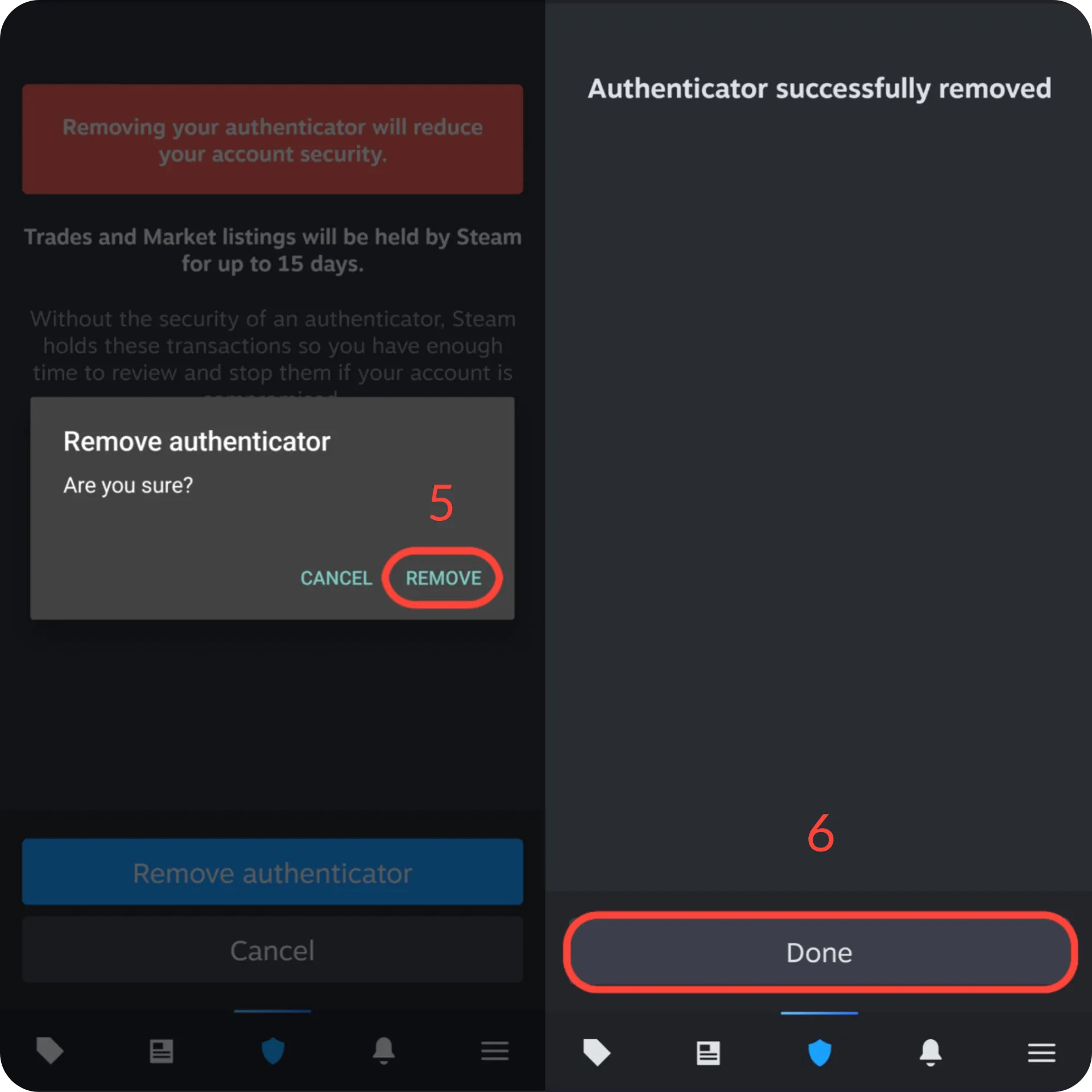
- تایید بخش اول با کلیک روی گزینه Remove authenticator
- تایید بخش دوم با کلیک روی گزینه Remove
- پایان غیرفعالسازی استیم گارد با کلیک روی گزینه Done
خاموش کردن استیم گارد از کامپیوتر
- ورود به حساب کاربری از طریق نرم افزار استیم برای PC
- کلیک روی نام کاربری در بخش بالا از سمت راست
- کلیک روی گزینه Account Details در منوی باز شده
- کلیک روی گزینه Security & Devices از منو سمت چپ
- کلیک روی گزینه Remove Security
- پایان غیرفعالسازی استیم گارد با تایید ایمیل یا وارد کردن کد
توجه: برای روش خاموش کردن استیم گارد از کامپیوتر، اگر استیم گارد برای هر دو حالت: جیمیل و همچنین موبایل فعال شده باشد، در مرحله 5 ممکن است فقط گزینه Remove را با سپری سبز رنگ نشان دهد؛ که در اینصورت، ابتدا استیم گارد موبایل را خاموش و سپس اقدام به خاموش کردن استیم گارد از کامپیوتر کنید!
اگر به موبایل خود دسترسی ندارید، بهتر است روی گزینه Remove کلیک کنید و سپس گزینه سوم را که مطابق با متن نوشته شده در بخش زیر میباشد، انتخاب کنید:
i no longer have access to my Steam Guard Mobile Authenticator اکنون در پنجره باز شده اگر به ریکاوری کد دسترسی دارید گزینه اول را انتخاب کنید و استیم گارد خود را خاموش کنید؛ در غیر اینصورت، عبارتی که مشابه با متن زیر میباشد را کلیک کنید: i no longer have access to my Recovery Codeدر ادامه نیز دو گزینه به شما نشان داده میشود، اگر به خط تلفن خود دسترسی دارید و صرفا تلفن همراه خود را گم کرده اید؛ روی گزینه اول کلیک کنید تا کد تایید خاموش کردن استیم گارد برای خط همراه شما پیامک شود؛ در غیر اینصورت عبارتی که مشابه با متن زیر میباشد را کلیک کنید:
i no longer have access to this phone numberدر ادامه با یک فرم پشتیبانی مواجه خواهید شد؛ در کادر اول، اولین ایمیلی که به اکانت استیم متصل شده بود را وارد کنید؛ اگر به یاد ندارید، آخرین ایمیلی که متصل شده بود را وارد کنید!
در کادر دوم، شماره موبایلی که به اکانت متصل شده است را وارد کرده و در نهایت در کادر سوم، اگر اسکرین شات یا تصویری از بازی خریداری شده در استیم دارید، یا کد گیفت کارت استیم که قبلا استفاده شده است را وارد کنید.
نهایتا روی گزینه Send کلیک کنید، اگر اطلاعات ارسال شده مورد تایید استیم باشد؛ طی 1 الی 2 روز کاری یک لینک حاوی خاموش کردن استیم گارد برای موبایل شما ارسال خواهد شد!
============================================================================================================================================
آموزش تصویری خاموش کردن استیم گارد PC
- وارد حساب کاربری شده و مطابق با تصویر درج شده در بخش زیر، روی نام کاربری خود کلیک کنید:
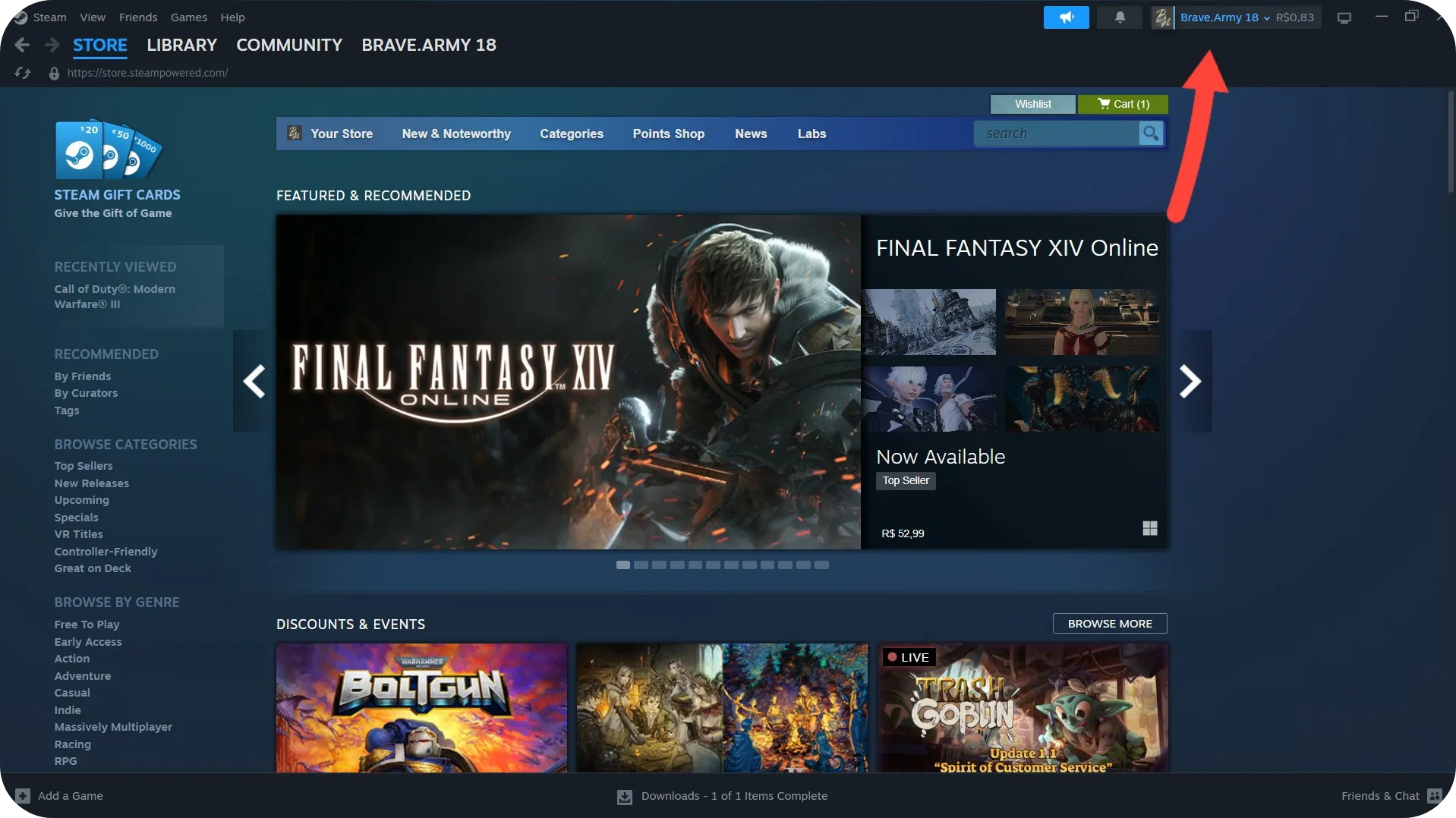
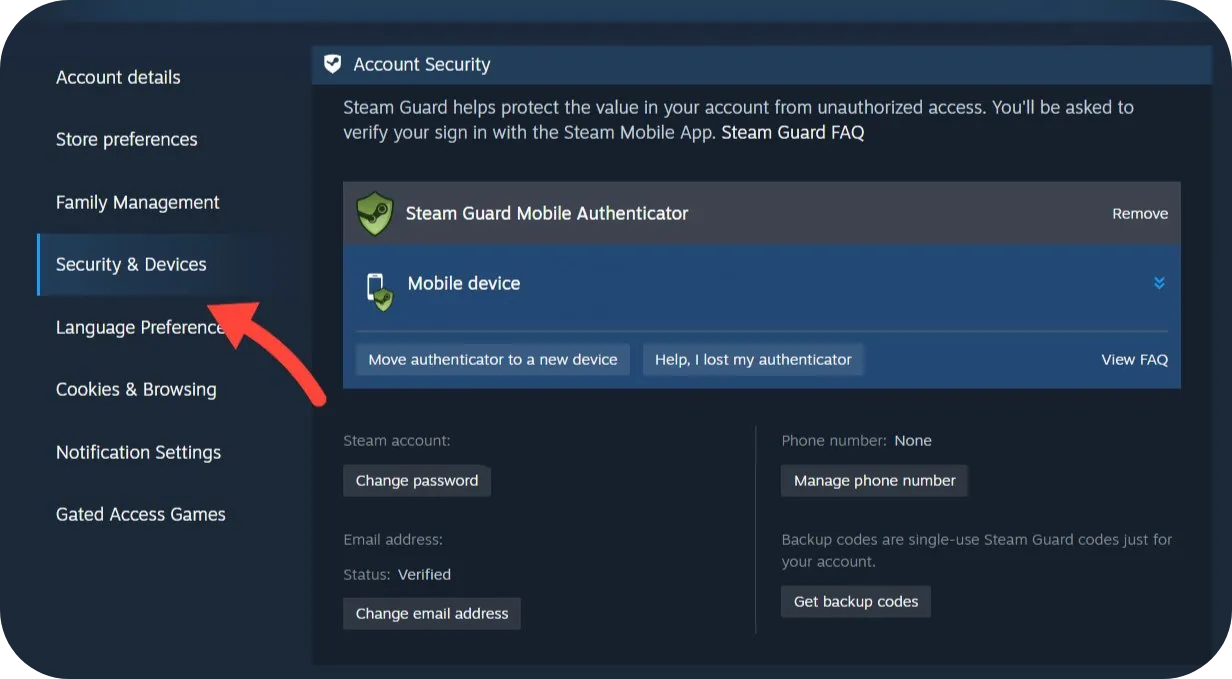
- اکنون مطابق با تصویری که در بخش زیر مشاهده میکنید، با استفاده از منو باز شده، بر روی گزینه Account Details کلیک کرده و سپس از طریق منو موجود در سمت چپ؛ گزینه Security & Devices را انتخاب کنید!
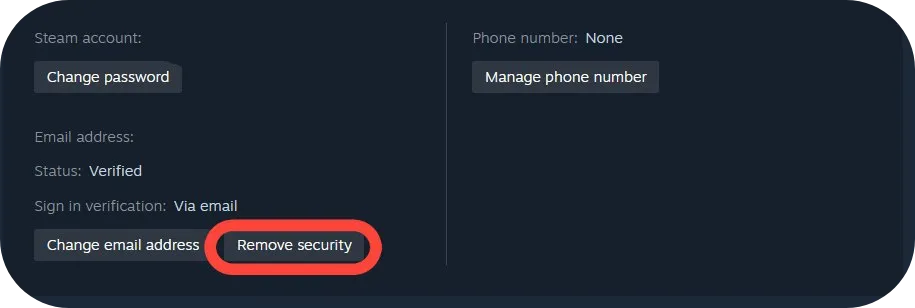
- در ادامه، صفحه جدیدی باز خواهد شد که مطابق با تصویر زیر، بر روی گزینه Remove Security کلیک کنید:
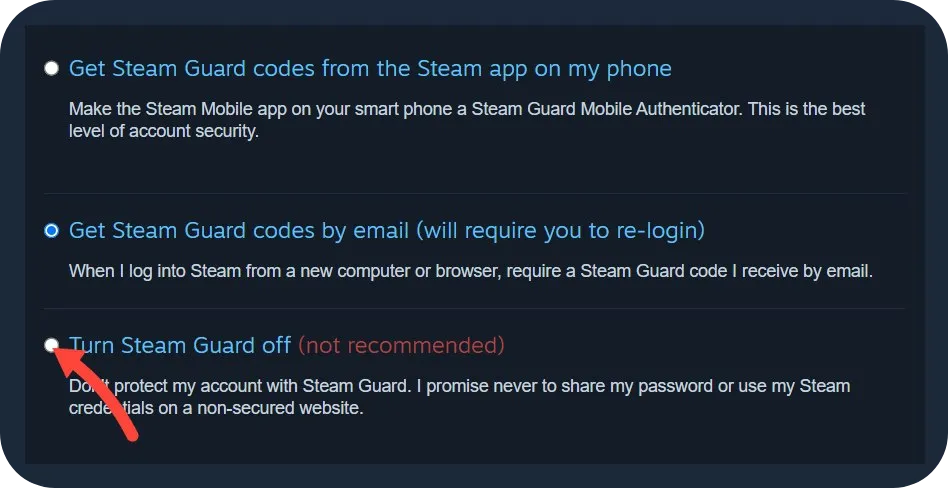
- در پنجره جدیدی که مشاهده خواهید کرد، بر روی گزینه Turn Steam Guard Off کلیک کنید:
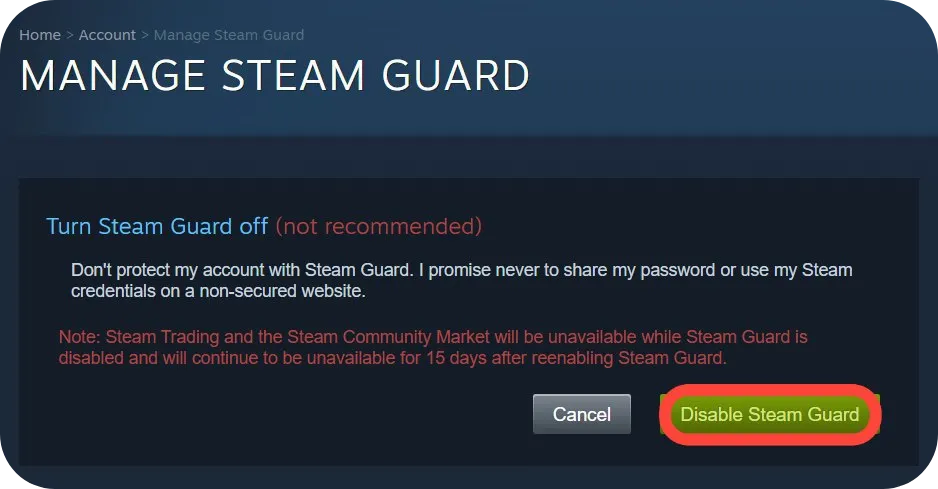
- در نهایت نیز، مطابق با تصویر آپلود شده در بخش زیر، گزینه Disable Steam Guard را انتخاب کرده و فرآیند خاموش کردن استیم گارد را تایید کنید!
=======================================================================================================================
آموزش تصویری خاموش کردن استیم گارد موبایل
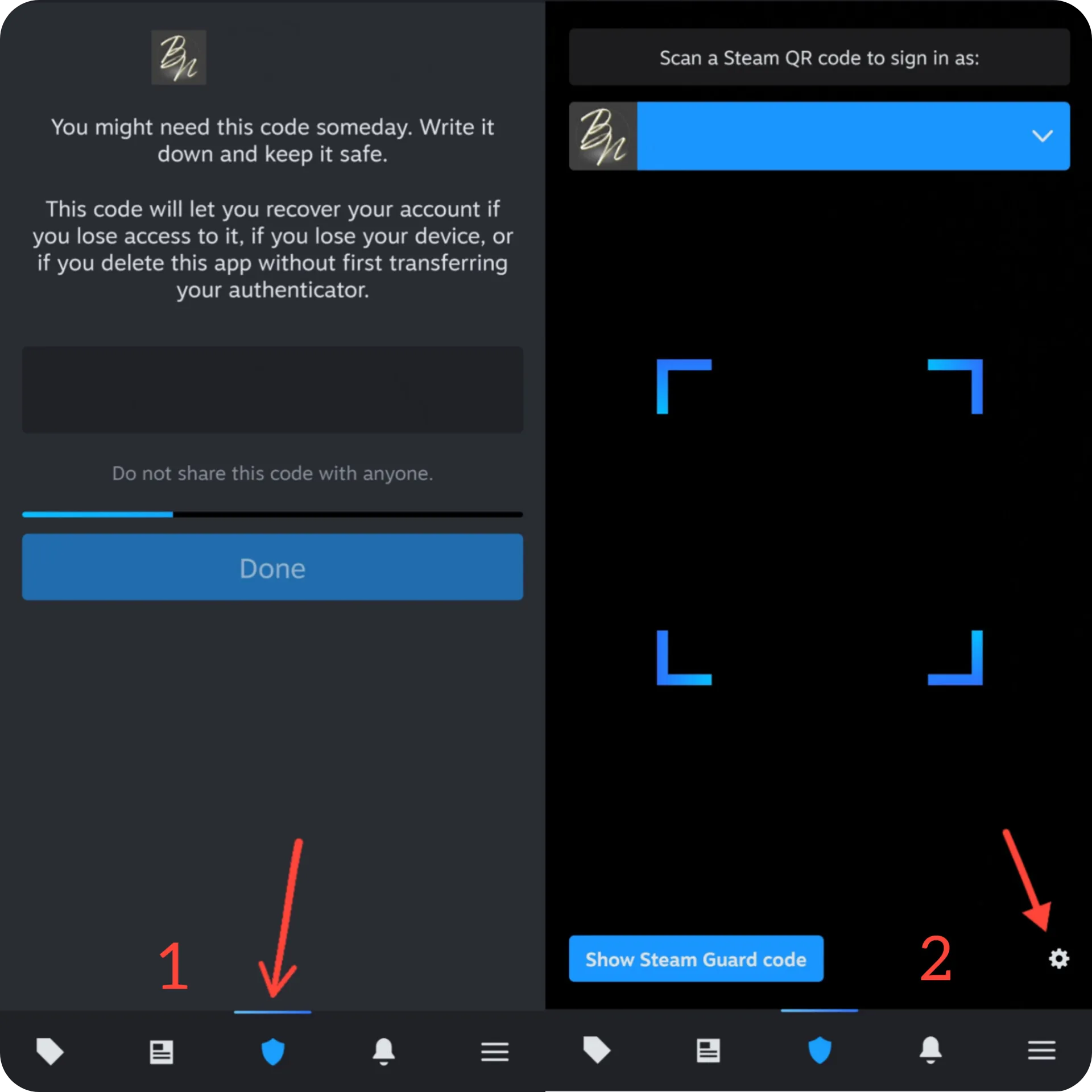
- مطابق با تصویری که مشاهده میکنید، وارد نرم افزار استیم در موبایل خود شوید؛ ابتدا سپر آبی رنگ و در ادامه، بر روی چرخدنده کلیک کنید:
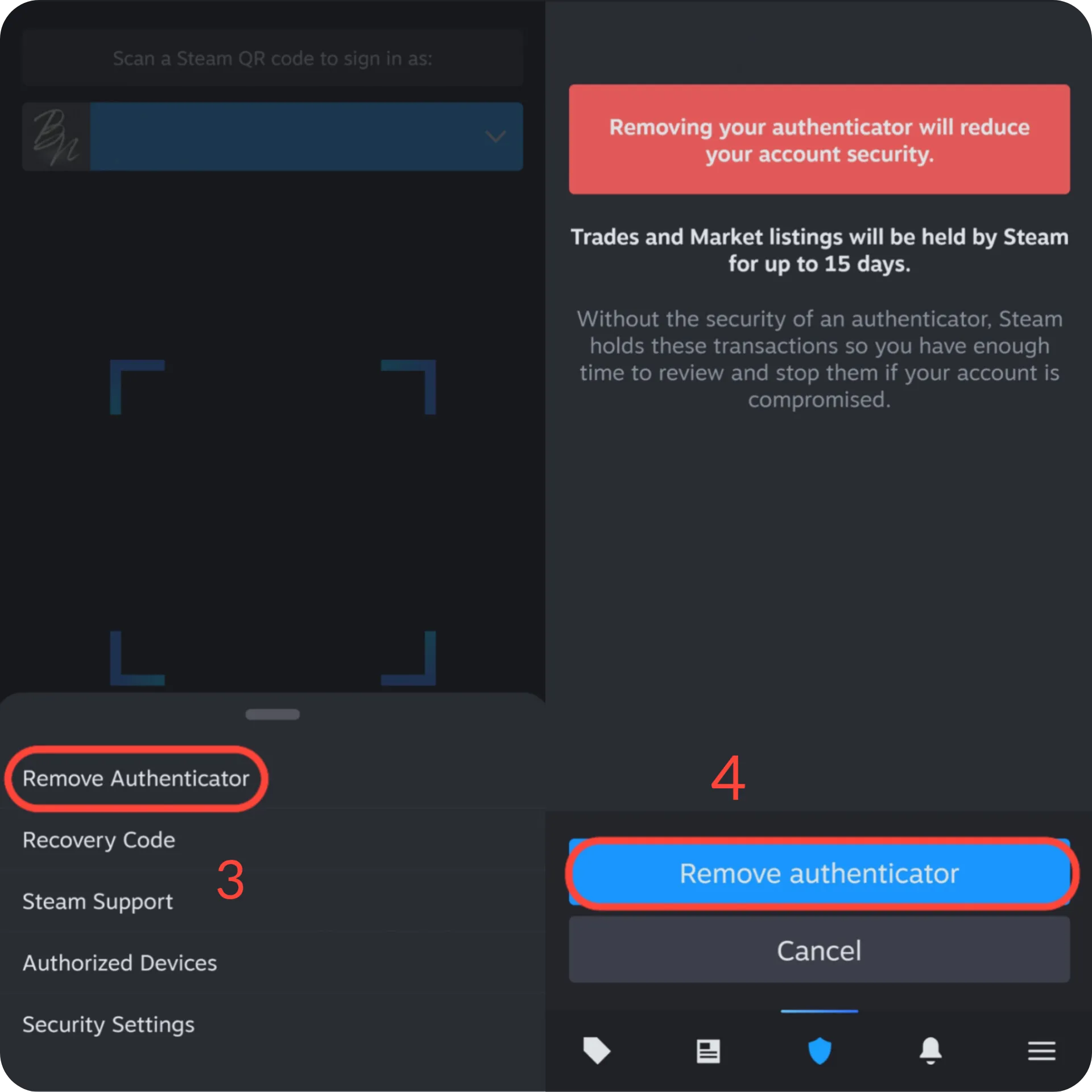
- اکنون؛ گزینه Remove Authenticator را به ترتیب مشخص شده در تصویر، در هر دو مرحله انتخاب کنید:
- در نهایت نیز گزینه Remove را انتخاب کرده و سپس گزینه Done را جهت پایان خاموش کردن استیم گارد موبایل، تایید کنید:
 ============================================================================================================================================
سوالات متداول
خاموش کردن استیم گارد خطر خاصی داره؟
خاموش کردن استیم گارد، خطر خاصی نداره به جز در شرایطی که ایمیل و رمز ورود به اکانت مد نظر؛ در دست افراد دیگری جز شخص خودتون ( سوای فروشگاه های معتبر ) باشه؛ ولی توصیه میشه پس از خرید بازی مد نظر از فروشگاه؛ حتما استیم گارد رو مجددا فعال کنین!با خاموش کردن استیم گارد نمیشه ترید کرد؟
بله نمیشه؛ به مدت 15 روز قادر به ترید آیتم و استفاده از کامیونیتی مارکت نیستید و باید 15 روز پس از فعالسازی مجدد استیم گارد، منتظر باشید!میتونم استیم گارد رو به دستگاه دیگه ای متصل کنم؟
بله امکانش هست!
دنبال یه بازی جهان باز محبوب برای پی سی میگردی؟ که هم گرافیک خفن داشته باشه، هم داستان غنی؟ اینجا ۵ تا از بهترین بازی های Open World سال ۲۰۲۵ رو معرفی میکنیم که حسابی قراره سرتو گرم کنن!
=======================================================================================
بازی های جهان باز محبوب برای پی سی
Starfield – نسخه بروز شده 2025
GTA VI – غرق در دنیای مدرن جنایت
Baldur’s Gate 3 – نسخه Enhanced
No Man’s Sky – دوباره متولد شده
Dying Light 2 – نسخه Ultimate 2025
=======================================================================================
Starfield – نسخه بروز شده 2025

🧠 چرا محبوبه؟ نسخه بهبود یافته Starfield با آپدیت های گرافیکی و بهینه سازی بهتر، حالا تجربه سفر فضایی واقعاً جذابی رو نسبت به قبل ارائه میده!
مناسب برای
نکته منفی
2. مخصوصاً موقع ورود به سیارات
=======================================================================================
شاید بد نباشه که بدونی!
استارسیتیزن هست و در ژانر فضاییه!
=======================================================================================
GTA V – غرق در دنیای مدرن جنایت

🧠 چرا محبوبه؟ بهره گیری از شخصیت های متنوع و روایت داستانی چند لایه، باعث شدند که GTA V حتی بعد از سال ها، همچنان جزو پرفروش ترین و پرطرفدار ترین بازی های دنیا باشه!
ویژگی خاص
تجربه اکثریت
Baldur’s Gate 3 – نسخه Enhanced

🧠 چرا محبوبه؟ نسخه Enhanced بازی Baldur’s Gate 3 محتوای داستانی، صداگذاری و دیالوگ های جدید داره که تجربه رو خیلی جذابتر کرده!
مناسب برای
نکته منفی
No Man’s Sky – دوباره متولد شده

🧠 چرا محبوبه؟ نسخه 2025 بازی No Man’s Sky با امکان ساخت شهر، دیپلماسی بین نژادها و نبرد های فضایی ارتقای بزرگی گرفته و حالا یکی از غنی ترین تجربه های اکتشاف فضایی رو ارائه میده!
ویژگی خاص:
تجربه اکثریت
مناسب برای
Dying Light 2 – نسخه Ultimate 2025

🧠 چرا محبوبه؟ نسخه Ultimate شامل همه DLC ها، گرافیک HDR و قابلیت Ray Tracing کامله؛ ترکیب زامبی، پارکور، و تصمیمگیری اخلاقی هنوز هم خاصه!
مناسب برای
نکته منفی
جدول جمع بندی
سخن آخر
اگه دنبال یه تجربه گیمینگ open world متفاوت تو سال ۲۰۲۵ هستی؛ این ۵ بازی از لحاظ محتوا، پشتیبانی، و تعامل با گیمر، واقعاً در بالاترین سطح قرار دارن؛ کدوم یکی رو بیشتر دوست داری؟ یا تجربه ای با یکی از اینا داشتی؟ تو کامنت ها برامون بنویس 💬👇
کدوم بازیها تو سال ۲۰۲۵ آپدیت مهم گرفتن؟
Starfield، Baldur’s Gate 3 و No Man’s Sky هر سه در سال ۲۰۲۵ آپدیتهای گرافیکی و محتوایی بزرگی داشتن که باعث محبوبیت دوبارهشون بین پلیرها شدن.برای اجرای این بازیها کارت گرافیک بالا لازم دارم؟
اکثر بازیهای معرفی شده (مثل Starfield یا Dying Light 2) به کارت گرافیک حداقل GTX 1050 Ti یا بالاتر نیاز دارن. برای تجربه بهتر، کارت گرافیک های سری RTX یا RX 6000 به بالا پیشنهاد میشه.کدوم بازی برای سیستمهای ضعیفتر بهتره؟
GTA V و No Man’s Sky در حالت تنظیمات متوسط، روی سیستم های نسبتاً ضعیف هم اجرا میشن. ولی بقیه بازی ها نیازمند سیستمهای قویتری هستن.آیا این بازیها به اینترنت نیاز دارن؟
اکثر این بازی ها حالت آفلاین دارن، ولی برای دریافت آپدیتها یا تجربه Co-op و آنلاین، اتصال اینترنت توصیه میشه. مخصوصاً No Man’s Sky که تجربهی آنلاین متفاوت تری ارائه میده. پیدا کردن ریجن استیم، یکی از موارد مهم هنگام خرید بازی یا گیفت کارت هست؛ شاید چند بار چک کردی و ریجن اصلی اکانت استیم رو پیدا نکردی؛ در ادامه، سه روش مهم پیدا کردن ریجن اکانت استیم رو بررسی میکنیم؛ نکات ذکر شده در مقاله، جزو ساده ترین روش های چک کردن ریجن اکانت استیم محسوب میشوند!
فهرست مقاله
3 روش پیدا کردن ریجن استیم
1) مشاهده ریجن در Account Details
2) بررسی ریجن در فروشگاه استیم
3) استفاده از وبسایت SteamDB
روش اول ساده تر از بقیه روش ها میباشد؛ ابتدا وارد اکانت کاربری شوید، از طریق بخش بالا در سمت راست، بر روی نام کاربری کلیک کرده و سپس گزینه Account Details را انتخاب کنید؛ در پنجره باز شده، در اولین تب از سمت راست، میتوانید ریجن اکانت خود را که مطابق به حالت زیر میباشد را مشاهده کنید؛ شاید امکان دسترسی به تب Account Details اکانت خود را به هر دلیلی نداشته و قصد دارید روش دیگری را امتحان کنید!
در ادامه دو روش دیگر، جهت پیدا کردن ریجن اکانت استیم بصورت تصویری و مرحله به مرحله را بررسی خواهیم کرد!
Country: Brazilتوجه داشته باشید: اگر تاریخ ایجاد اکانت استیم جدید میباشد، یا حتی اکانت استیم شما بدون خرید قبلی میباشد؛ در اینصورت ممکن است ریجن اکانت استیم شما نمایش داده نشود؛ از غیر فعال بودن VPN نیز اطمینان حاصل کنید! ============================================================================================================================================ ورود به فروشگاه استیم اکانت
وارد استیم استور اکانت خود شوید و در ادامه، مطابق با تصویر زیر، میتوانید واحد پولی ریجن اکانت استیم خود را مشاهده نمایید:
لیست برخی از واحد های پولی مهم در استیم به شکل زیر میباشند:
============================================================================================================================================
استفاده از وبسایت SteamDB
پس از ورود به وبسایت استیم دی بی، با کلیک روی گزینه Login در بخش بالا سمت چپ و سپس وارد کردن رمز عبور و یوزر نیم اکانت استیم خود؛ میتوانید به ریجن اصلی اکانت خود دسترسی داشته باشید؛ البته توجه داشته باشید که: اگر بازی های اکانت استیم، فقط گیفت شده باشند؛ قادر به لاگین در سایت استیم دی بی نخواهید بود و صرفا میتوانید از روش های اول و دوم، استفاده نمایید!
============================================================================================================================================
سوالات متداول
آیا امکان تغییر ریجن اکانت استیم بعد از ساخت اکانت وجود داره؟
بله! جهت تغییر ریجن میتونید اقدام کنید، هیچ مشکلی نداره، ولی بهتره در همان وحله اول ریجن مد نظرتون رو درست انتخاب کرده باشید.چرا بعضی از بازی ها تو ریجن من، ارزون تر یا گرون تر هستن؟
قیمت بازی ها توی استیم بر اساس سیاست های اقتصادی هر کشور تعیین میشه و نرخ ارز، مالیات و شرایط منطقه ای تأثیرگذاره!آیا استفاده از VPN برای تغییر ریجن خطرناکه یا باعث بن میشه؟
بله! استیم استفاده از VPN برای تغییر ریجن رو خلاف قوانین میدونه و ممکنه باعث محدودیت یا بن دائمی اکانت بشه! فروشگاه آفر گیم سرویس تغییر ریجن هم ارائه میده که میتونید با پشتیبانی جهت تغییر ریجن اکانت خودتون اقدام کرده باشید.اگر ریجن استیم رو اشتباه انتخاب کرده باشم، باید اکانت جدید بسازم؟
در شرایط عادی نیازی نیست اکانت جدید بسازید؛ اما اگه تغییر ریجن استیم ممکن نباشه، شاید مجبور باشید از اکانت جدید استفاده کنید! اگه قصد داری خاموش کردن استیم گارد به دلیل خرید بازی رو یاد بگیری؛ در این مقاله، ساده ترین روش غیر فعال کردن استیم گارد رو برات نوشتیم؛ مرحله به مرحله و با عکس!
فهرست مقاله
خاموش کردن استیم گارد از موبایل
- ورود به حساب کاربری از طریق نرم افزار استیم برای موبایل
- کلیک روی علامتی به شکل سپر در بخش پایین نرم افزار
- کلیک روی چرخدنده کوچک در بخش پایین از سمت راست
- انتخاب گزینه Remove Authenticator از طریق منو باز شده
- تایید بخش اول با کلیک روی گزینه Remove authenticator
- تایید بخش دوم با کلیک روی گزینه Remove
- پایان غیرفعالسازی استیم گارد با کلیک روی گزینه Done
خاموش کردن استیم گارد از کامپیوتر
- ورود به حساب کاربری از طریق نرم افزار استیم برای PC
- کلیک روی نام کاربری در بخش بالا از سمت راست
- کلیک روی گزینه Account Details در منوی باز شده
- کلیک روی گزینه Security & Devices از منو سمت چپ
- کلیک روی گزینه Remove Security
- پایان غیرفعالسازی استیم گارد با تایید ایمیل یا وارد کردن کد
توجه: برای روش خاموش کردن استیم گارد از کامپیوتر، اگر استیم گارد برای هر دو حالت: جیمیل و همچنین موبایل فعال شده باشد، در مرحله 5 ممکن است فقط گزینه Remove را با سپری سبز رنگ نشان دهد؛ که در اینصورت، ابتدا استیم گارد موبایل را خاموش و سپس اقدام به خاموش کردن استیم گارد از کامپیوتر کنید!
اگر به موبایل خود دسترسی ندارید، بهتر است روی گزینه Remove کلیک کنید و سپس گزینه سوم را که مطابق با متن نوشته شده در بخش زیر میباشد، انتخاب کنید:
i no longer have access to my Steam Guard Mobile Authenticator اکنون در پنجره باز شده اگر به ریکاوری کد دسترسی دارید گزینه اول را انتخاب کنید و استیم گارد خود را خاموش کنید؛ در غیر اینصورت، عبارتی که مشابه با متن زیر میباشد را کلیک کنید: i no longer have access to my Recovery Codeدر ادامه نیز دو گزینه به شما نشان داده میشود، اگر به خط تلفن خود دسترسی دارید و صرفا تلفن همراه خود را گم کرده اید؛ روی گزینه اول کلیک کنید تا کد تایید خاموش کردن استیم گارد برای خط همراه شما پیامک شود؛ در غیر اینصورت عبارتی که مشابه با متن زیر میباشد را کلیک کنید:
i no longer have access to this phone numberدر ادامه با یک فرم پشتیبانی مواجه خواهید شد؛ در کادر اول، اولین ایمیلی که به اکانت استیم متصل شده بود را وارد کنید؛ اگر به یاد ندارید، آخرین ایمیلی که متصل شده بود را وارد کنید!
در کادر دوم، شماره موبایلی که به اکانت متصل شده است را وارد کرده و در نهایت در کادر سوم، اگر اسکرین شات یا تصویری از بازی خریداری شده در استیم دارید، یا کد گیفت کارت استیم که قبلا استفاده شده است را وارد کنید.
نهایتا روی گزینه Send کلیک کنید، اگر اطلاعات ارسال شده مورد تایید استیم باشد؛ طی 1 الی 2 روز کاری یک لینک حاوی خاموش کردن استیم گارد برای موبایل شما ارسال خواهد شد!
============================================================================================================================================
آموزش تصویری خاموش کردن استیم گارد PC
- وارد حساب کاربری شده و مطابق با تصویر درج شده در بخش زیر، روی نام کاربری خود کلیک کنید:
- اکنون مطابق با تصویری که در بخش زیر مشاهده میکنید، با استفاده از منو باز شده، بر روی گزینه Account Details کلیک کرده و سپس از طریق منو موجود در سمت چپ؛ گزینه Security & Devices را انتخاب کنید!
- در ادامه، صفحه جدیدی باز خواهد شد که مطابق با تصویر زیر، بر روی گزینه Remove Security کلیک کنید:
- در پنجره جدیدی که مشاهده خواهید کرد، بر روی گزینه Turn Steam Guard Off کلیک کنید:
- در نهایت نیز، مطابق با تصویر آپلود شده در بخش زیر، گزینه Disable Steam Guard را انتخاب کرده و فرآیند خاموش کردن استیم گارد را تایید کنید!
=======================================================================================================================
آموزش تصویری خاموش کردن استیم گارد موبایل
- مطابق با تصویری که مشاهده میکنید، وارد نرم افزار استیم در موبایل خود شوید؛ ابتدا سپر آبی رنگ و در ادامه، بر روی چرخدنده کلیک کنید:
- اکنون؛ گزینه Remove Authenticator را به ترتیب مشخص شده در تصویر، در هر دو مرحله انتخاب کنید:
- در نهایت نیز گزینه Remove را انتخاب کرده و سپس گزینه Done را جهت پایان خاموش کردن استیم گارد موبایل، تایید کنید:
============================================================================================================================================سوالات متداول
خاموش کردن استیم گارد خطر خاصی داره؟
خاموش کردن استیم گارد، خطر خاصی نداره به جز در شرایطی که ایمیل و رمز ورود به اکانت مد نظر؛ در دست افراد دیگری جز شخص خودتون ( سوای فروشگاه های معتبر ) باشه؛ ولی توصیه میشه پس از خرید بازی مد نظر از فروشگاه؛ حتما استیم گارد رو مجددا فعال کنین!با خاموش کردن استیم گارد نمیشه ترید کرد؟
بله نمیشه؛ به مدت 15 روز قادر به ترید آیتم و استفاده از کامیونیتی مارکت نیستید و باید 15 روز پس از فعالسازی مجدد استیم گارد، منتظر باشید!میتونم استیم گارد رو به دستگاه دیگه ای متصل کنم؟
بله امکانش هست!
سایت آفر گیم جزو بهترین شاپ هایی هستش که تا حالا ازش خرید کردم!
قیمت برخی کالا ها فوقالعاده مناسب هستن

با اینکه وبسایتشون تازه راه اندازی شده ولی دمشون گرم!! خودم خریدی نداشتم فعلا
اما میتونم بگم پشتیبانیشون حرف نداره . . .

نسبت به بقیه سایت ها میشه گفت حرفی برای گفتن میتونه داشته باشه
باید فرصت داد بنظرم; میتونه بهتر از این هم بشه
پیدا کردن ریجن استیم، یکی از موارد مهم هنگام خرید بازی یا گیفت کارت هست؛ شاید چند بار چک کردی و ریجن اصلی اکانت استیم رو پیدا نکردی؛ در ادامه، سه روش مهم پیدا کردن ریجن اکانت استیم رو بررسی میکنیم؛ نکات ذکر شده در مقاله، جزو ساده ترین روش های چک کردن ریجن اکانت استیم محسوب میشوند!
فهرست مقاله
3 روش پیدا کردن ریجن استیم
1) مشاهده ریجن در Account Details
2) بررسی ریجن در فروشگاه استیم
3) استفاده از وبسایت SteamDB
روش اول ساده تر از بقیه روش ها میباشد؛ ابتدا وارد اکانت کاربری شوید، از طریق بخش بالا در سمت راست، بر روی نام کاربری کلیک کرده و سپس گزینه Account Details را انتخاب کنید؛ در پنجره باز شده، در اولین تب از سمت راست، میتوانید ریجن اکانت خود را که مطابق به حالت زیر میباشد را مشاهده کنید؛ شاید امکان دسترسی به تب Account Details اکانت خود را به هر دلیلی نداشته و قصد دارید روش دیگری را امتحان کنید!
در ادامه دو روش دیگر، جهت پیدا کردن ریجن اکانت استیم بصورت تصویری و مرحله به مرحله را بررسی خواهیم کرد!
Country: Brazilتوجه داشته باشید: اگر تاریخ ایجاد اکانت استیم جدید میباشد، یا حتی اکانت استیم شما بدون خرید قبلی میباشد؛ در اینصورت ممکن است ریجن اکانت استیم شما نمایش داده نشود؛ از غیر فعال بودن VPN نیز اطمینان حاصل کنید! ============================================================================================================================================ ورود به فروشگاه استیم اکانت
وارد استیم استور اکانت خود شوید و در ادامه، مطابق با تصویر زیر، میتوانید واحد پولی ریجن اکانت استیم خود را مشاهده نمایید:
لیست برخی از واحد های پولی مهم در استیم به شکل زیر میباشند:
============================================================================================================================================
استفاده از وبسایت SteamDB
پس از ورود به وبسایت استیم دی بی، با کلیک روی گزینه Login در بخش بالا سمت چپ و سپس وارد کردن رمز عبور و یوزر نیم اکانت استیم خود؛ میتوانید به ریجن اصلی اکانت خود دسترسی داشته باشید؛ البته توجه داشته باشید که: اگر بازی های اکانت استیم، فقط گیفت شده باشند؛ قادر به لاگین در سایت استیم دی بی نخواهید بود و صرفا میتوانید از روش های اول و دوم، استفاده نمایید!
============================================================================================================================================
سوالات متداول
آیا امکان تغییر ریجن اکانت استیم بعد از ساخت اکانت وجود داره؟
بله! جهت تغییر ریجن میتونید اقدام کنید، هیچ مشکلی نداره، ولی بهتره در همان وحله اول ریجن مد نظرتون رو درست انتخاب کرده باشید.چرا بعضی از بازی ها تو ریجن من، ارزون تر یا گرون تر هستن؟
قیمت بازی ها توی استیم بر اساس سیاست های اقتصادی هر کشور تعیین میشه و نرخ ارز، مالیات و شرایط منطقه ای تأثیرگذاره!آیا استفاده از VPN برای تغییر ریجن خطرناکه یا باعث بن میشه؟
بله! استیم استفاده از VPN برای تغییر ریجن رو خلاف قوانین میدونه و ممکنه باعث محدودیت یا بن دائمی اکانت بشه! فروشگاه آفر گیم سرویس تغییر ریجن هم ارائه میده که میتونید با پشتیبانی جهت تغییر ریجن اکانت خودتون اقدام کرده باشید.اگر ریجن استیم رو اشتباه انتخاب کرده باشم، باید اکانت جدید بسازم؟
در شرایط عادی نیازی نیست اکانت جدید بسازید؛ اما اگه تغییر ریجن استیم ممکن نباشه، شاید مجبور باشید از اکانت جدید استفاده کنید! اگه قصد داری خاموش کردن استیم گارد به دلیل خرید بازی رو یاد بگیری؛ در این مقاله، ساده ترین روش غیر فعال کردن استیم گارد رو برات نوشتیم؛ مرحله به مرحله و با عکس!
فهرست مقاله
خاموش کردن استیم گارد از موبایل
- ورود به حساب کاربری از طریق نرم افزار استیم برای موبایل
- کلیک روی علامتی به شکل سپر در بخش پایین نرم افزار
- کلیک روی چرخدنده کوچک در بخش پایین از سمت راست
- انتخاب گزینه Remove Authenticator از طریق منو باز شده
- تایید بخش اول با کلیک روی گزینه Remove authenticator
- تایید بخش دوم با کلیک روی گزینه Remove
- پایان غیرفعالسازی استیم گارد با کلیک روی گزینه Done
خاموش کردن استیم گارد از کامپیوتر
- ورود به حساب کاربری از طریق نرم افزار استیم برای PC
- کلیک روی نام کاربری در بخش بالا از سمت راست
- کلیک روی گزینه Account Details در منوی باز شده
- کلیک روی گزینه Security & Devices از منو سمت چپ
- کلیک روی گزینه Remove Security
- پایان غیرفعالسازی استیم گارد با تایید ایمیل یا وارد کردن کد
توجه: برای روش خاموش کردن استیم گارد از کامپیوتر، اگر استیم گارد برای هر دو حالت: جیمیل و همچنین موبایل فعال شده باشد، در مرحله 5 ممکن است فقط گزینه Remove را با سپری سبز رنگ نشان دهد؛ که در اینصورت، ابتدا استیم گارد موبایل را خاموش و سپس اقدام به خاموش کردن استیم گارد از کامپیوتر کنید!
اگر به موبایل خود دسترسی ندارید، بهتر است روی گزینه Remove کلیک کنید و سپس گزینه سوم را که مطابق با متن نوشته شده در بخش زیر میباشد، انتخاب کنید:
i no longer have access to my Steam Guard Mobile Authenticator اکنون در پنجره باز شده اگر به ریکاوری کد دسترسی دارید گزینه اول را انتخاب کنید و استیم گارد خود را خاموش کنید؛ در غیر اینصورت، عبارتی که مشابه با متن زیر میباشد را کلیک کنید: i no longer have access to my Recovery Codeدر ادامه نیز دو گزینه به شما نشان داده میشود، اگر به خط تلفن خود دسترسی دارید و صرفا تلفن همراه خود را گم کرده اید؛ روی گزینه اول کلیک کنید تا کد تایید خاموش کردن استیم گارد برای خط همراه شما پیامک شود؛ در غیر اینصورت عبارتی که مشابه با متن زیر میباشد را کلیک کنید:
i no longer have access to this phone numberدر ادامه با یک فرم پشتیبانی مواجه خواهید شد؛ در کادر اول، اولین ایمیلی که به اکانت استیم متصل شده بود را وارد کنید؛ اگر به یاد ندارید، آخرین ایمیلی که متصل شده بود را وارد کنید!
در کادر دوم، شماره موبایلی که به اکانت متصل شده است را وارد کرده و در نهایت در کادر سوم، اگر اسکرین شات یا تصویری از بازی خریداری شده در استیم دارید، یا کد گیفت کارت استیم که قبلا استفاده شده است را وارد کنید.
نهایتا روی گزینه Send کلیک کنید، اگر اطلاعات ارسال شده مورد تایید استیم باشد؛ طی 1 الی 2 روز کاری یک لینک حاوی خاموش کردن استیم گارد برای موبایل شما ارسال خواهد شد!
============================================================================================================================================
آموزش تصویری خاموش کردن استیم گارد PC
- وارد حساب کاربری شده و مطابق با تصویر درج شده در بخش زیر، روی نام کاربری خود کلیک کنید:
- اکنون مطابق با تصویری که در بخش زیر مشاهده میکنید، با استفاده از منو باز شده، بر روی گزینه Account Details کلیک کرده و سپس از طریق منو موجود در سمت چپ؛ گزینه Security & Devices را انتخاب کنید!
- در ادامه، صفحه جدیدی باز خواهد شد که مطابق با تصویر زیر، بر روی گزینه Remove Security کلیک کنید:
- در پنجره جدیدی که مشاهده خواهید کرد، بر روی گزینه Turn Steam Guard Off کلیک کنید:
- در نهایت نیز، مطابق با تصویر آپلود شده در بخش زیر، گزینه Disable Steam Guard را انتخاب کرده و فرآیند خاموش کردن استیم گارد را تایید کنید!
=======================================================================================================================
آموزش تصویری خاموش کردن استیم گارد موبایل
- مطابق با تصویری که مشاهده میکنید، وارد نرم افزار استیم در موبایل خود شوید؛ ابتدا سپر آبی رنگ و در ادامه، بر روی چرخدنده کلیک کنید:
- اکنون؛ گزینه Remove Authenticator را به ترتیب مشخص شده در تصویر، در هر دو مرحله انتخاب کنید:
- در نهایت نیز گزینه Remove را انتخاب کرده و سپس گزینه Done را جهت پایان خاموش کردن استیم گارد موبایل، تایید کنید:
============================================================================================================================================سوالات متداول
خاموش کردن استیم گارد خطر خاصی داره؟
خاموش کردن استیم گارد، خطر خاصی نداره به جز در شرایطی که ایمیل و رمز ورود به اکانت مد نظر؛ در دست افراد دیگری جز شخص خودتون ( سوای فروشگاه های معتبر ) باشه؛ ولی توصیه میشه پس از خرید بازی مد نظر از فروشگاه؛ حتما استیم گارد رو مجددا فعال کنین!با خاموش کردن استیم گارد نمیشه ترید کرد؟
بله نمیشه؛ به مدت 15 روز قادر به ترید آیتم و استفاده از کامیونیتی مارکت نیستید و باید 15 روز پس از فعالسازی مجدد استیم گارد، منتظر باشید!میتونم استیم گارد رو به دستگاه دیگه ای متصل کنم؟
بله امکانش هست! دنبال یه بازی جهان باز محبوب برای پی سی میگردی؟ که هم گرافیک خفن داشته باشه، هم داستان غنی؟ اینجا ۵ تا از بهترین بازی های Open World سال ۲۰۲۵ رو معرفی میکنیم که حسابی قراره سرتو گرم کنن!
=======================================================================================
بازی های جهان باز محبوب برای پی سی
Starfield – نسخه بروز شده 2025
GTA VI – غرق در دنیای مدرن جنایت
Baldur’s Gate 3 – نسخه Enhanced
No Man’s Sky – دوباره متولد شده
Dying Light 2 – نسخه Ultimate 2025
=======================================================================================
Starfield – نسخه بروز شده 2025
🧠 چرا محبوبه؟ نسخه بهبود یافته Starfield با آپدیت های گرافیکی و بهینه سازی بهتر، حالا تجربه سفر فضایی واقعاً جذابی رو نسبت به قبل ارائه میده!
مناسب برای
نکته منفی
2. مخصوصاً موقع ورود به سیارات
=======================================================================================
شاید بد نباشه که بدونی!
استارسیتیزن هست و در ژانر فضاییه!
=======================================================================================
GTA V – غرق در دنیای مدرن جنایت
🧠 چرا محبوبه؟ بهره گیری از شخصیت های متنوع و روایت داستانی چند لایه، باعث شدند که GTA V حتی بعد از سال ها، همچنان جزو پرفروش ترین و پرطرفدار ترین بازی های دنیا باشه!
ویژگی خاص
تجربه اکثریت
Baldur’s Gate 3 – نسخه Enhanced
🧠 چرا محبوبه؟ نسخه Enhanced بازی Baldur’s Gate 3 محتوای داستانی، صداگذاری و دیالوگ های جدید داره که تجربه رو خیلی جذابتر کرده!
مناسب برای
نکته منفی
No Man’s Sky – دوباره متولد شده
🧠 چرا محبوبه؟ نسخه 2025 بازی No Man’s Sky با امکان ساخت شهر، دیپلماسی بین نژادها و نبرد های فضایی ارتقای بزرگی گرفته و حالا یکی از غنی ترین تجربه های اکتشاف فضایی رو ارائه میده!
ویژگی خاص:
تجربه اکثریت
مناسب برای
Dying Light 2 – نسخه Ultimate 2025
🧠 چرا محبوبه؟ نسخه Ultimate شامل همه DLC ها، گرافیک HDR و قابلیت Ray Tracing کامله؛ ترکیب زامبی، پارکور، و تصمیمگیری اخلاقی هنوز هم خاصه!
مناسب برای
نکته منفی
جدول جمع بندی
سخن آخر
اگه دنبال یه تجربه گیمینگ open world متفاوت تو سال ۲۰۲۵ هستی؛ این ۵ بازی از لحاظ محتوا، پشتیبانی، و تعامل با گیمر، واقعاً در بالاترین سطح قرار دارن؛ کدوم یکی رو بیشتر دوست داری؟ یا تجربه ای با یکی از اینا داشتی؟ تو کامنت ها برامون بنویس 💬👇
کدوم بازیها تو سال ۲۰۲۵ آپدیت مهم گرفتن؟
Starfield، Baldur’s Gate 3 و No Man’s Sky هر سه در سال ۲۰۲۵ آپدیتهای گرافیکی و محتوایی بزرگی داشتن که باعث محبوبیت دوبارهشون بین پلیرها شدن.برای اجرای این بازیها کارت گرافیک بالا لازم دارم؟
اکثر بازیهای معرفی شده (مثل Starfield یا Dying Light 2) به کارت گرافیک حداقل GTX 1050 Ti یا بالاتر نیاز دارن. برای تجربه بهتر، کارت گرافیک های سری RTX یا RX 6000 به بالا پیشنهاد میشه.کدوم بازی برای سیستمهای ضعیفتر بهتره؟
GTA V و No Man’s Sky در حالت تنظیمات متوسط، روی سیستم های نسبتاً ضعیف هم اجرا میشن. ولی بقیه بازی ها نیازمند سیستمهای قویتری هستن.آیا این بازیها به اینترنت نیاز دارن؟
اکثر این بازی ها حالت آفلاین دارن، ولی برای دریافت آپدیتها یا تجربه Co-op و آنلاین، اتصال اینترنت توصیه میشه. مخصوصاً No Man’s Sky که تجربهی آنلاین متفاوت تری ارائه میده.
=======================================================================================
👇 فهرست 👇
2) سینگل پلیر یا آنلاین بودن بازی ها
3) واقع گرایانه تر بودن بازی ها
5) اشاره به طراحی محیط بازی ها نسبت به یکدیگر
6) بی روح بودن استارفیلد نسبت به استار سیتیزن ( با وجود تکمیل تر بودن محیط سیارات در فیلد )
7) نبود لودینگ در هیچ یک از بخش های بازی استار سیتیزن
=======================================================================================
تایم ساخت بازی های استارسیتیزن و استارفیلد
اگر توجه کرده باشید از این موضوع اطمینان دارید که بازی استارفیلد و استارسیتیزن هردو عنوان ریلیز شده اند و برای بازی کردن در دسترس میباشند؛ اما تفاوت اصلی در تایم ساخت بازی ها را یک بخش اصلی یعنی بودجه لازم برای ساخت هر دو بازی معلوم میکند! کارمندان شرکت رابرت ایندستریس از سال 2015 بر روی عنوان استار سیتیزن کار میکنند و در حال توسعه دادن بخش های مختلف بازی میباشند! این در حالی است که استارفیلد نهایتاً حدود یک و نیم سال است که وارد این سبک از بازی شده است! بازی استارسیتیزن با تکیه بر بودجه های مردمی و همچنین انحصاری بودن آن و جاه طلبی هایی که داشته است، سعی کرده است تا حد ممکن 100 خود را ارائه کرده باشد؛ در مقابل اما با اینکه زمان زیادی برای ساخت استارفیلد در نظر گرفته نشده است و در نظر گرفتن بودجه ای خصوصی سازی شده تر، برخی نقاط بازی نسبت به استارسیتیزن تکمیل تر میباشد! جالب است بدانید اکثریت گیمر ها با توجه به این موضوع و تکمیل تر بودن برخی سیارات نسبت به استار سیتیزن، همچنان معتقد هستند که بازی استارسیتیزن روح و شخصیت برتری را نسبت به استارفیلد از خود نشان میدهد که با بررسی نکات دیگری که در ادامه به هر یک از آنها بصورت جداگانه خواهیم پرداخت، دلیل آنرا هر لحظه بیشتر از قبل متوجه خواهید شد!واقع گرایانه تر بودن ظاهر بصری بازی ها
با در نظر گرفتن المان های بصری و ظاهری یک بازی در نگاه اول از سبک فضایی و mmo، در بازی استارسیتیزن نسبت به دنیای واقعی، برتری بسیاری نسبت به استارفیلد وجود دارد؛ از انواع اسلحه ها و ظاهر سفینه ها تا طراحی و دکوراسیون سفینه مادر ( اصلی ) تا ظاهر تک به تک سیارات!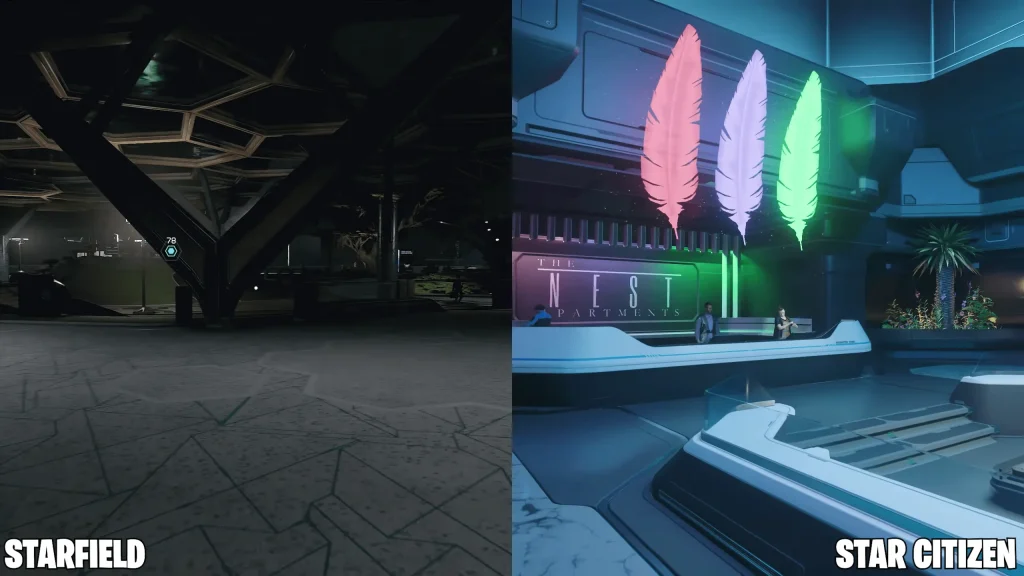
=======================================================================================
شاید با بررسی ویدیو های یوتیوب، تحت موضوع تفاوت بخش های ظاهری استار سیتیزن و استارفیلد
بتوانید بصورت بهتری متوجه تفاوت بصری در دو بازی استار سیتیزن و استارفیلد بوده باشید!
=======================================================================================
سینگل پلیر یا مولتی پلیر بودن بازی
بخش عجیب و جالب ماجرا این است که یک بازی ابتدا بهتر است از بخش داستانی بصورت سربلند بیرون بیاید، تا قصد داشته باشد بصورت آنلاین نیز کار خود را ادامه دهد؛ اما استار سیتیزن از همان ابتدای کار بصورت آنلاین و مولتی پلیر در دسترس بوده است. در حال حاضر بازی استار سیتیزن فاقد بخش داستانی میباشد، اما همچنان شرکت استار سیتیزن در حال کار بر روی عنوان Squadron 42 ( بخش داستانی بازی ) میباشند؛ همین موضوع نشاندهنده این است که تیم سازنده بازی چقدر قصد دارند جزئیات بازی را دقیق تر از استارفیلد ساخته و بخش داستانی بازی را در بهینه ترین حالت خود ارائه کنند! در مقابل اما، بازی استارفیلد از ابتدا تمرکز اصلی را بر روی بخش داستانی معطوف کرده است؛ در حال حاضر، ناشر بازی استارفیلد قصد ارائه نسخه آنلاین این بازی را ندارند! نکته اصلی که باید توجه کرد این است که در اکثریت گیم ها، بخش داستانی بازی تکمیل کننده و نقطه موفقیت یک بازی بشمار میرود؛ این موضوع ظاهراٌ در این دو بازی بصورت برعکس جلوه داده است؛ یعنی این که در حال حاضر، بخش آنلاین و مولتی پلیر بازی استار سیتیزن وسیع تر و گسترده تر از بخش داستانی بازی استارفیلد است!سبک جنگیدن در بازی های استار سیتیزن و استارفیلد
بازی استارفیلد حالت های جنگیدن اضافه ای در حالت سولو ( بدون سفینه ) را نسبت به استارسیتیزن دارد، اما از طرفی دیگر، بازی استار سیتیزن از تنوع اسلحه ها و حالت lean در هنگام شلیک بهره مند شده است؛ مدلینگ HUD اسلحه ها و Looting در استار سیتیزن نیز تجربه کاربری بهتری در اختیار گیمر ها خواهد گذاشت، زیرا کاملا شخصی سازی شده است و شبیه به دیگر بازی ها نمیباشد!زمانی که با سفینه خود در حال گشت زنی هستید، تجربه تقریبا یکسانی در هر دو بازی خواهید داشت، اما نقطه متمایز و برتری را بازی استار سیتیزن خواهد داشت، به دلیل:1) توانایی رندرینگ همه بخش های فضا و نزدیک شدن به سیارات در حالتی طبیعی تر
2) دسترسی و تعامل با گزینه های بیشتری از HUD سفینه، نسبت به بازی استارفیلد
3) اضافه شدن بخش بانتی هانتیگ علاوه بر ماین کردن انواع سنگ ها توسط سفینه
4) توانایی حمل انواع تانک ها و انواع موشک ها در سفینه خود
5) درگیری با دیگر افراد خارج ازسفینه در نزدیکی سفینه خود

طراحی محیط های استارسیتیزن و استارفیلد
محیط هر دو بازی از زیبایی های فراوانی برخوردار هستند، اما بخش مهمی که در این میان به چشم میاید، در استارفیلد به جزئیات بیشتر اشاره شده است و قادر هستید زمانی که وارد سیارات متنوعی میشوید، انواع موجودات زنده و اشیا بیشتری نسبت به استارسیتیزن به چشم ببینید!با توجه به تایم ارائه بازی ها، استارسیتیزن در طراحی جزئیات بیشتر برای سیاراتی به جز سیارات اصلی، کم کاری داشته است؛ اما باید در نظر داشته باشید، با اینکه جزئیات بیشتری در سیارات فرعی استارفیلد وجود دارد، استارسیتیزن با واقع گرایانه تر کردن اتمسفر بازی، توانسته است تا حدودی از این مشکل کم کند.بی روح بودن استارفیلد نسبت به استار سیتیزن
توضیح: استارفیلد، جدیدترین بازی علمی تخیلی استودیوی بتسدا، با وجود جهان وسیع و امکانات گستردهای که ارائه میدهد، در برخی جنبهها از جمله عمق تجربه کاربری و حس زنده بودن دنیا، در مقایسه با استار سیتیزن، بیروحتر به نظر میرسد. استار سیتیزن، با جهان پویا، تعاملات پیچیدهتر و جامعه کاربری فعال، توانسته است حس زندگی و واقعگرایی بیشتری را در دنیای خود ایجاد کند. این تفاوتها باعث میشود که تجربه بازی در استارفیلد برای برخی بازیکنان کمتر جذاب و هیجانانگیز به نظر برسد.نبود لودینگ در هیچ یک از بخش های بازی استار سیتیزن
یکی از ویژگیهای برجسته استار سیتیزن که آن را از بسیاری از بازیهای دیگر متمایز میکند، عدم وجود صفحات لودینگ در طول تجربه بازی است؛ بازیکنان میتوانند بدون هیچ گونه وقفهای از یک سیاره به فضا سفر کنند، وارد ایستگاههای فضایی شوند و در مکانهای مختلف به گشت و گذار بپردازند. این طراحی بیوقفه، حس واقعگرایی و غوطهوری بیشتری را به بازی افزوده و تجربهای بینظیر و روان را برای بازیکنان فراهم میکند!!سخن آخر
بالاخره استارسیتیزن یا استارفیلد؟ استار سیتیزن و استارفیلد هر دو در دسته بازیهای علمی تخیلی و فضایی قرار میگیرند، اما تفاوتهای قابل توجهی در تجربه کاربری آنها وجود دارد. استار سیتیزن با تمرکز بر واقعگرایی، دنیای پویا، و تعاملات پیچیده، حس زندگی و عمق بیشتری به بازیکنان ارائه میدهد. یکی از ویژگیهای متمایز آن، نبود صفحات لودینگ است که تجربه بازی را روانتر و غوطهورتر میکند.
در مقابل، استارفیلد با ارائه یک جهان وسیع و مکانیکهای بازی گسترده، ممکن است در برخی جنبهها احساس بیروحی بیشتری داشته باشد و تعاملات کمتری را برای بازیکنان فراهم کند. بهطور کلی، استار سیتیزن تجربهای غنیتر و پویاتر ارائه میدهد، در حالی که استارفیلد بیشتر به کاوش و کشف دنیای وسیع خود متمرکز است؛ انتخاب اصلی بر عهده خود شماست … ✔